Domain elternbeirat.at kaufen?
Wir ziehen mit dem Projekt
elternbeirat.at um.
Sind Sie am Kauf der Domain
elternbeirat.at interessiert?
domain@kv-gmbh.de · 0541-91531010
Domain elternbeirat.at kaufen?
Wie funktioniert Google Lens?
Google Lens ist eine visuelle Suchmaschine, die mithilfe von künstlicher Intelligenz und maschinellem Lernen arbeitet. Sie kann Objekte, Texte und andere visuelle Informationen erkennen und analysieren. Um Google Lens zu verwenden, öffnet man die Kamera-App auf einem kompatiblen Gerät und richtet sie auf das Objekt, das man identifizieren möchte. Google Lens analysiert dann das Bild und liefert relevante Informationen, wie z.B. ähnliche Produkte, Textübersetzungen oder Informationen zu Sehenswürdigkeiten. Man kann auch Screenshots oder bereits aufgenommene Bilder hochladen, um sie mit Google Lens zu analysieren. **
Was ist Google Lens?
Google Lens ist eine Funktion von Google, die es ermöglicht, Informationen über Objekte in der physischen Welt zu erhalten, indem man einfach die Kamera des Smartphones darauf richtet. Mit Google Lens kann man beispielsweise Texte in Bildern erkennen und übersetzen, Informationen zu Sehenswürdigkeiten erhalten oder Produkte identifizieren und kaufen. Es ist eine Art visuelle Suchmaschine, die das Internet mit der realen Welt verbindet. **

Ähnliche Suchbegriffe für Freewell-Filter-and-lens
Top-Angebote
Produkte zum Begriff Freewell-Filter-and-lens:
-
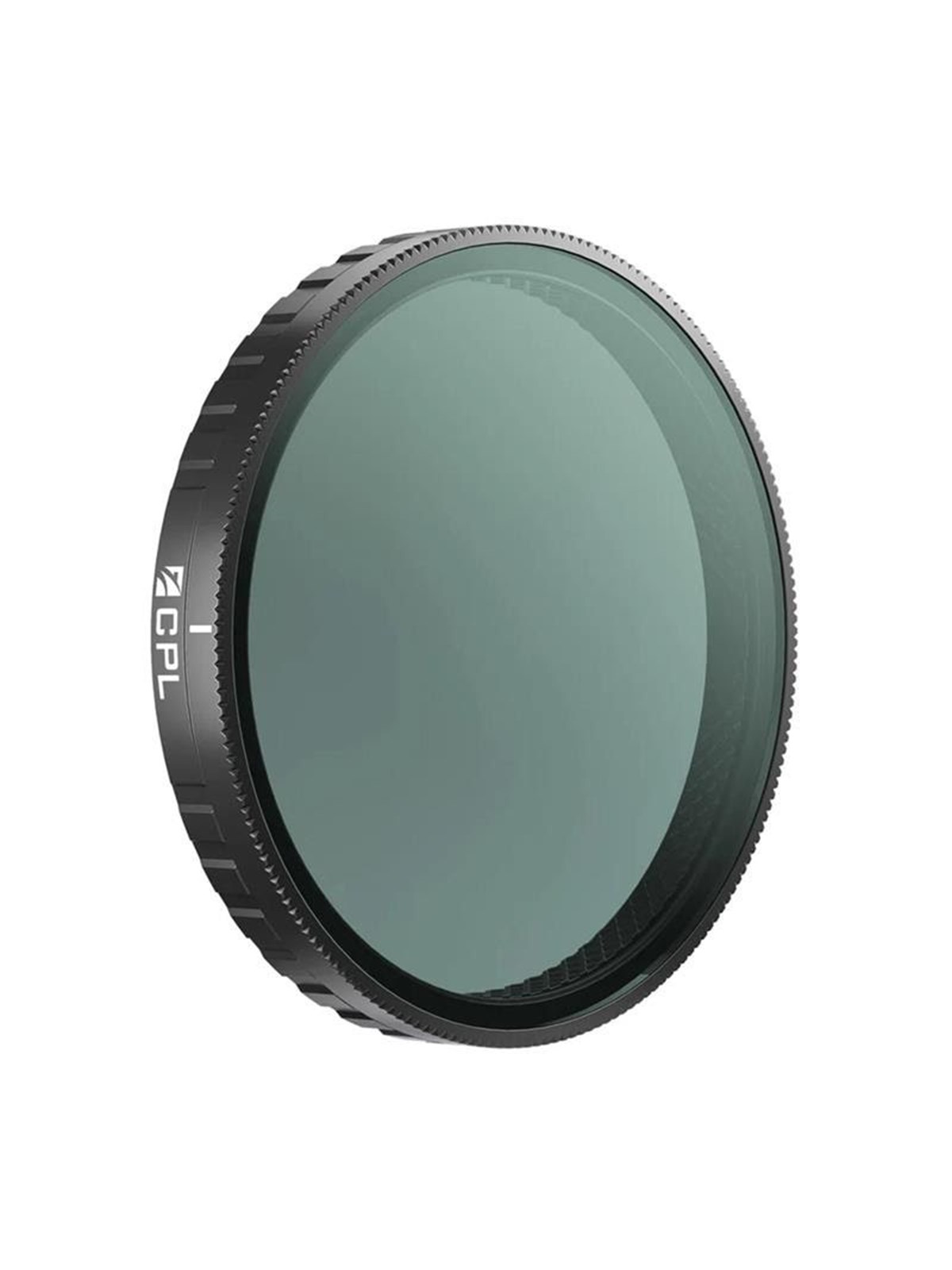
Freewell CPL Polarizing Filter for Action 6Freewell CPL Polarizing Filter for DJI Osmo Action 6 reduces reflections from water, glass, and other reflective surfaces while improving color saturation and contrast. It produces clearer, more natural-looking images, especially in bright and sunny conditions. Ideal for outdoor and action filming where glare can reduce detail. Designed for precise fit on Osmo Action 6 with easy installation. Includes CPL filter, protective case, and cleaning cloth.21,90 €*Versand: 6,99 €Sichere Weiterleitung zum Anbieter
-
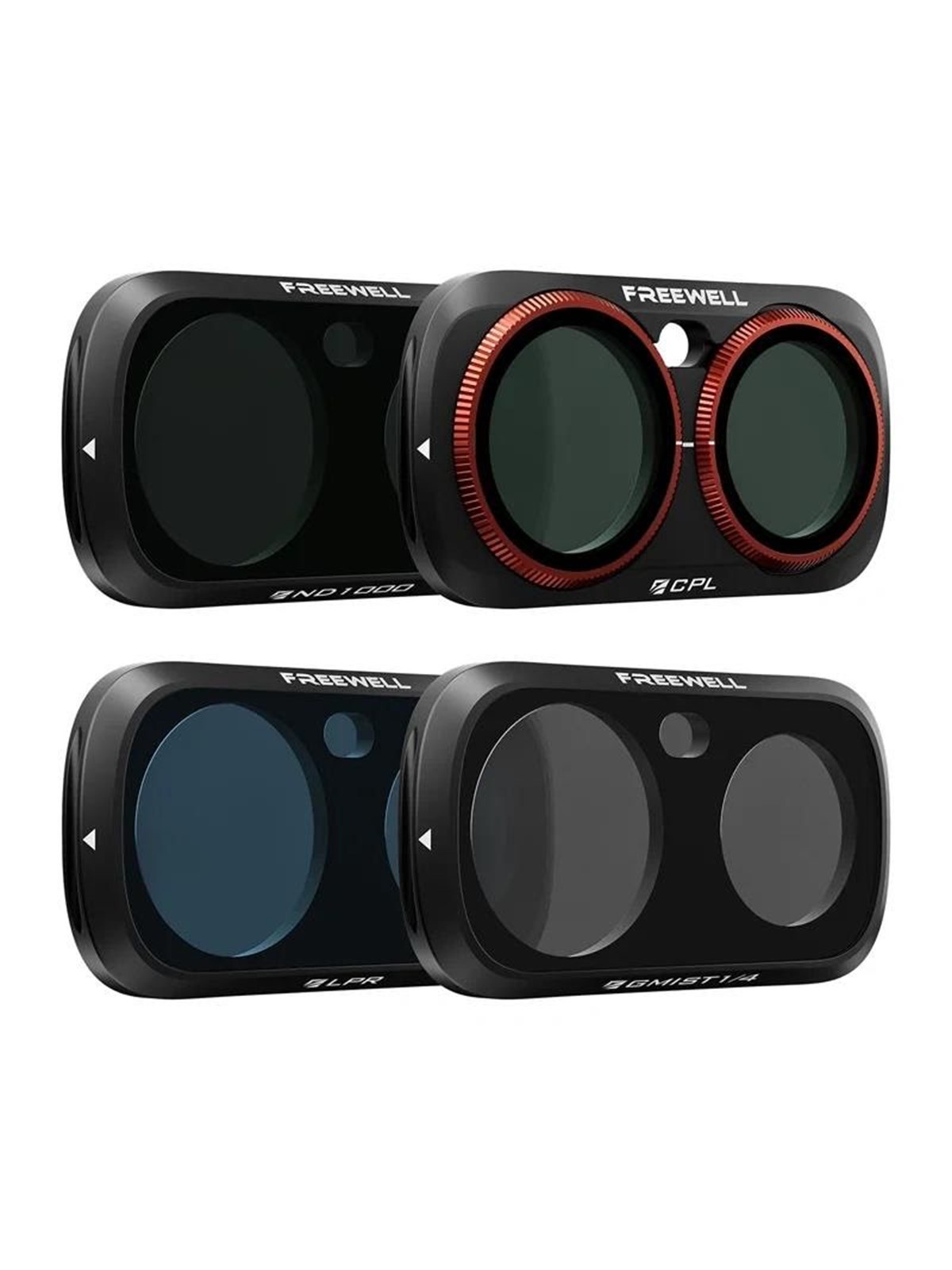
Freewell Insta360 Luna Ultra Everyday Filter Set (Action-Kamera-Filterset von Freewell für Insta360 Luna Ultra ist ein 4-teiliges Everyday Filter Set für Action-Kamera-Zubehör. Das Set ist als Freewell Modell FW-LNUB-EDY gelistet und für Nutzer gedacht, die ein dediziertes Insta360 Luna Ultra Filterzubehör suchen. Ein kompaktes Freewell Filterset zur Erweiterung eines Insta360 Luna Ultra Action-Kamera-Setups.62,20 €*Versand: 6,99 €Sichere Weiterleitung zum Anbieter
-
Freewell Light Pollution Reduction Filter for Osmo NanoFreewell Light Pollution Reduction (LPR) Filter for DJI Osmo Nano improves night urban photography and video by reducing artificial light pollution from streetlights, neon signs, and LED lighting. It removes unwanted glow, resulting in darker skies, better contrast, and clearer details. This creates more natural and realistic night scenes with improved depth and separation between objects. Designed for precise fit on the Osmo Nano. Includes LPR filter, protective case, and cleaning cloth.22,30 €*Versand: 6,99 €Sichere Weiterleitung zum Anbieter
-
Freewell ND1000 Filter For DJI Osmo Pocket 4PThe Freewell ND1000 Filter for Osmo Pocket 4P is designed for long-exposure photography and video in bright conditions. Its strong light reduction makes it possible to use longer exposure times and gives greater control over shutter speed in bright sunlight. This can create silky textures in waterfalls, smooth movement in clouds and dynamic light trails from car headlights. The filter is specifically designed for the DJI Osmo Pocket 4P, providing a precise fit and quick, secure installation. Its lightweight construction does not interfere with gimbal operation, allowing the camera to maintain smoothness and stability while filming dynamic scenes.24,02 €*Versand: 6,99 €Sichere Weiterleitung zum Anbieter


-
Wie deaktiviere ich Google Lens?
Um Google Lens zu deaktivieren, öffne die Google App auf deinem Smartphone und tippe auf das Menüsymbol in der unteren rechten Ecke. Gehe dann zu "Einstellungen" und wähle "Google Lens" aus. Dort kannst du die Funktion deaktivieren, indem du den Schalter neben "Google Lens aktivieren" ausschaltest. **
-
Wie benutze ich Google Lens?
Um Google Lens zu verwenden, öffnen Sie die Google-App auf Ihrem Smartphone und tippen Sie auf das Google Lens-Symbol in der Suchleiste. Richten Sie dann die Kamera auf das Objekt, das Sie identifizieren oder nach Informationen suchen möchten. Google Lens wird das Objekt analysieren und Ihnen relevante Informationen dazu anzeigen. Sie können auch Screenshots oder Fotos aus Ihrer Galerie hochladen, um ähnliche Informationen zu erhalten. Google Lens kann auch Texte in Bildern erkennen und übersetzen sowie QR-Codes scannen. **
-
Wie bekomme ich Google Lens?
Um Google Lens zu nutzen, benötigst du entweder die Google Fotos App oder die Google Lens App, die du kostenlos im App Store oder Google Play Store herunterladen kannst. Wenn du ein Android-Gerät hast, ist Google Lens möglicherweise bereits in die Google Fotos App integriert. Wenn nicht, kannst du die Google Lens App separat herunterladen. Für iOS-Geräte ist Google Lens ebenfalls in der Google Fotos App verfügbar. Sobald du die App installiert hast, kannst du Google Lens verwenden, indem du in der App auf das Kamerasymbol tippst und das Objekt oder den Text scannst, den du erkennen möchtest. **
-
Was sind Lens auf Snapchat?
Was sind Lens auf Snapchat? Lens sind spezielle Filter, die es den Nutzern ermöglichen, ihre Fotos und Videos mit verschiedenen Effekten zu versehen. Diese Effekte reichen von Gesichtsverzerrungen über Farbfilter bis hin zu Animationen. Lens können sowohl statisch als auch interaktiv sein und werden von Snapchat regelmäßig aktualisiert und erweitert. Nutzer können Lens sowohl für Selfies als auch für Aufnahmen mit der Rückkamera verwenden, um ihren Inhalten eine kreative und unterhaltsame Note zu verleihen. Insgesamt sind Lens eine beliebte Funktion auf Snapchat, die es den Nutzern ermöglicht, ihre Inhalte auf spielerische Weise zu personalisieren. **

Wie nutze ich Google Lens?
Um Google Lens zu nutzen, öffne die Google-App auf deinem Smartphone und tippe auf das Google Lens-Symbol in der Suchleiste. Alternativ kannst du auch die Kamera-App öffnen und auf das Google Lens-Symbol tippen. Richte dann die Kamera auf das Objekt, das du erkennen möchtest, und tippe auf den Bildschirm, um den Scanvorgang zu starten. Google Lens wird das Objekt identifizieren und dir relevante Informationen dazu anzeigen. Du kannst auch Texte übersetzen, QR-Codes scannen oder Informationen zu Sehenswürdigkeiten erhalten. **
Wie deaktiviere ich Google Lens?
Um Google Lens zu deaktivieren, öffne die Google-App auf deinem Smartphone. Tippe auf dein Profilbild oder die Einstellungen und wähle dann "Google Lens" aus. Dort kannst du die Funktion deaktivieren. Alternativ kannst du auch in den Einstellungen deines Geräts nach "Google Lens" suchen und die Funktion dort deaktivieren. Wenn du Google Lens auf einem bestimmten Gerät deaktivieren möchtest, kannst du dies auch in den Einstellungen der Kamera-App tun. **
Top-Angebote
Produkte zum Begriff Freewell-Filter-and-lens:
-
Freewell 1.33x Anamorphic Lens with 17mm MountFreewell 1.33X Anamorphic Lens with 17mm Mount transforms smartphone footage into a cinematic widescreen look with a 2.35:1 aspect ratio. It creates signature horizontal light flares and natural background blur for a film-like aesthetic. The 1.33x compression enhances depth and visual storytelling while maintaining image clarity. Designed for stable mounting via a 17mm system for secure attachment and consistent framing. Includes anamorphic lens and protective caps.245,14 €*Versand: 6,99 €Sichere Weiterleitung zum Anbieter
-
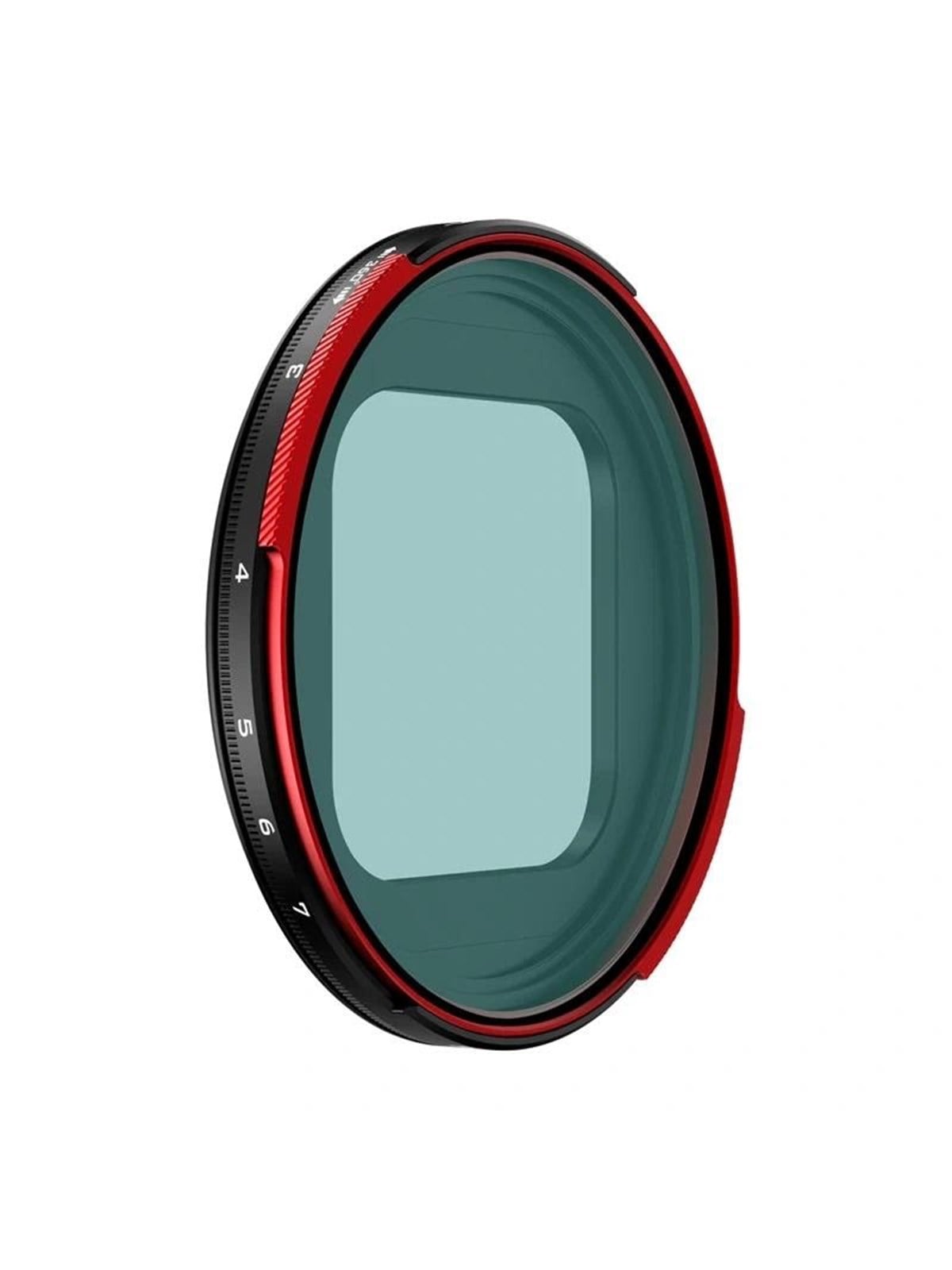
Freewell VND-Filter mit PolarisationVND/CPL-Filter Freewell Sherpa VND/CPL 3-7 Stops kombiniert variable Neutraldichte-Steuerung, CPL-Polarisierung, magnetische Befestigung und hochwertiges optisches Glas für Smartphone-Foto- und Videoeinsatz. Für das Freewell Sherpa iPhone Series Case und Genius Rig Cage entwickelt, ermöglicht dieser Filter die Anpassung der Lichtreduktion von 3-7 Stops und reduziert gleichzeitig Reflexionen von Glas, Wasser und glänzenden Oberflächen. VND-Filter mit stufenloser 3-7-Stop-Anpassung CPL-Polfilter zur Reduzierung von Blendungen 360° Basisrotation zur Anpassung des Polarisationswinkels Magnetische Befestigung für schnelles Anbringen und Entfernen Hochwertiges optisches Glas für klare, scharfe Bilder Für das Freewell Sherpa System gebaut, unterstützt er schnelleres Handling und präzisere Kontrolle bei wechselnden Lichtbedingungen.72,58 €*Versand: 6,99 €Sichere Weiterleitung zum Anbieter
-
Freewell CPL Polarizing Filter for Action 6Freewell CPL Polarizing Filter for DJI Osmo Action 6 reduces reflections from water, glass, and other reflective surfaces while improving color saturation and contrast. It produces clearer, more natural-looking images, especially in bright and sunny conditions. Ideal for outdoor and action filming where glare can reduce detail. Designed for precise fit on Osmo Action 6 with easy installation. Includes CPL filter, protective case, and cleaning cloth.21,90 €*Versand: 6,99 €Sichere Weiterleitung zum Anbieter
-
Freewell Insta360 Luna Ultra Everyday Filter Set (Action-Kamera-Filterset von Freewell für Insta360 Luna Ultra ist ein 4-teiliges Everyday Filter Set für Action-Kamera-Zubehör. Das Set ist als Freewell Modell FW-LNUB-EDY gelistet und für Nutzer gedacht, die ein dediziertes Insta360 Luna Ultra Filterzubehör suchen. Ein kompaktes Freewell Filterset zur Erweiterung eines Insta360 Luna Ultra Action-Kamera-Setups.62,20 €*Versand: 6,99 €Sichere Weiterleitung zum Anbieter
-
Wie funktioniert Google Lens?
Google Lens ist eine visuelle Suchmaschine, die mithilfe von künstlicher Intelligenz und maschinellem Lernen arbeitet. Sie kann Objekte, Texte und andere visuelle Informationen erkennen und analysieren. Um Google Lens zu verwenden, öffnet man die Kamera-App auf einem kompatiblen Gerät und richtet sie auf das Objekt, das man identifizieren möchte. Google Lens analysiert dann das Bild und liefert relevante Informationen, wie z.B. ähnliche Produkte, Textübersetzungen oder Informationen zu Sehenswürdigkeiten. Man kann auch Screenshots oder bereits aufgenommene Bilder hochladen, um sie mit Google Lens zu analysieren. **
-
Was ist Google Lens?
Google Lens ist eine Funktion von Google, die es ermöglicht, Informationen über Objekte in der physischen Welt zu erhalten, indem man einfach die Kamera des Smartphones darauf richtet. Mit Google Lens kann man beispielsweise Texte in Bildern erkennen und übersetzen, Informationen zu Sehenswürdigkeiten erhalten oder Produkte identifizieren und kaufen. Es ist eine Art visuelle Suchmaschine, die das Internet mit der realen Welt verbindet. **
-
Wie deaktiviere ich Google Lens?
Um Google Lens zu deaktivieren, öffne die Google App auf deinem Smartphone und tippe auf das Menüsymbol in der unteren rechten Ecke. Gehe dann zu "Einstellungen" und wähle "Google Lens" aus. Dort kannst du die Funktion deaktivieren, indem du den Schalter neben "Google Lens aktivieren" ausschaltest. **
-
Wie benutze ich Google Lens?
Um Google Lens zu verwenden, öffnen Sie die Google-App auf Ihrem Smartphone und tippen Sie auf das Google Lens-Symbol in der Suchleiste. Richten Sie dann die Kamera auf das Objekt, das Sie identifizieren oder nach Informationen suchen möchten. Google Lens wird das Objekt analysieren und Ihnen relevante Informationen dazu anzeigen. Sie können auch Screenshots oder Fotos aus Ihrer Galerie hochladen, um ähnliche Informationen zu erhalten. Google Lens kann auch Texte in Bildern erkennen und übersetzen sowie QR-Codes scannen. **
Ähnliche Suchbegriffe für Freewell-Filter-and-lens
-
Freewell Light Pollution Reduction Filter for Osmo NanoFreewell Light Pollution Reduction (LPR) Filter for DJI Osmo Nano improves night urban photography and video by reducing artificial light pollution from streetlights, neon signs, and LED lighting. It removes unwanted glow, resulting in darker skies, better contrast, and clearer details. This creates more natural and realistic night scenes with improved depth and separation between objects. Designed for precise fit on the Osmo Nano. Includes LPR filter, protective case, and cleaning cloth.22,30 €*Versand: 6,99 €Sichere Weiterleitung zum Anbieter
-
Freewell ND1000 Filter For DJI Osmo Pocket 4PThe Freewell ND1000 Filter for Osmo Pocket 4P is designed for long-exposure photography and video in bright conditions. Its strong light reduction makes it possible to use longer exposure times and gives greater control over shutter speed in bright sunlight. This can create silky textures in waterfalls, smooth movement in clouds and dynamic light trails from car headlights. The filter is specifically designed for the DJI Osmo Pocket 4P, providing a precise fit and quick, secure installation. Its lightweight construction does not interfere with gimbal operation, allowing the camera to maintain smoothness and stability while filming dynamic scenes.24,02 €*Versand: 6,99 €Sichere Weiterleitung zum Anbieter
-
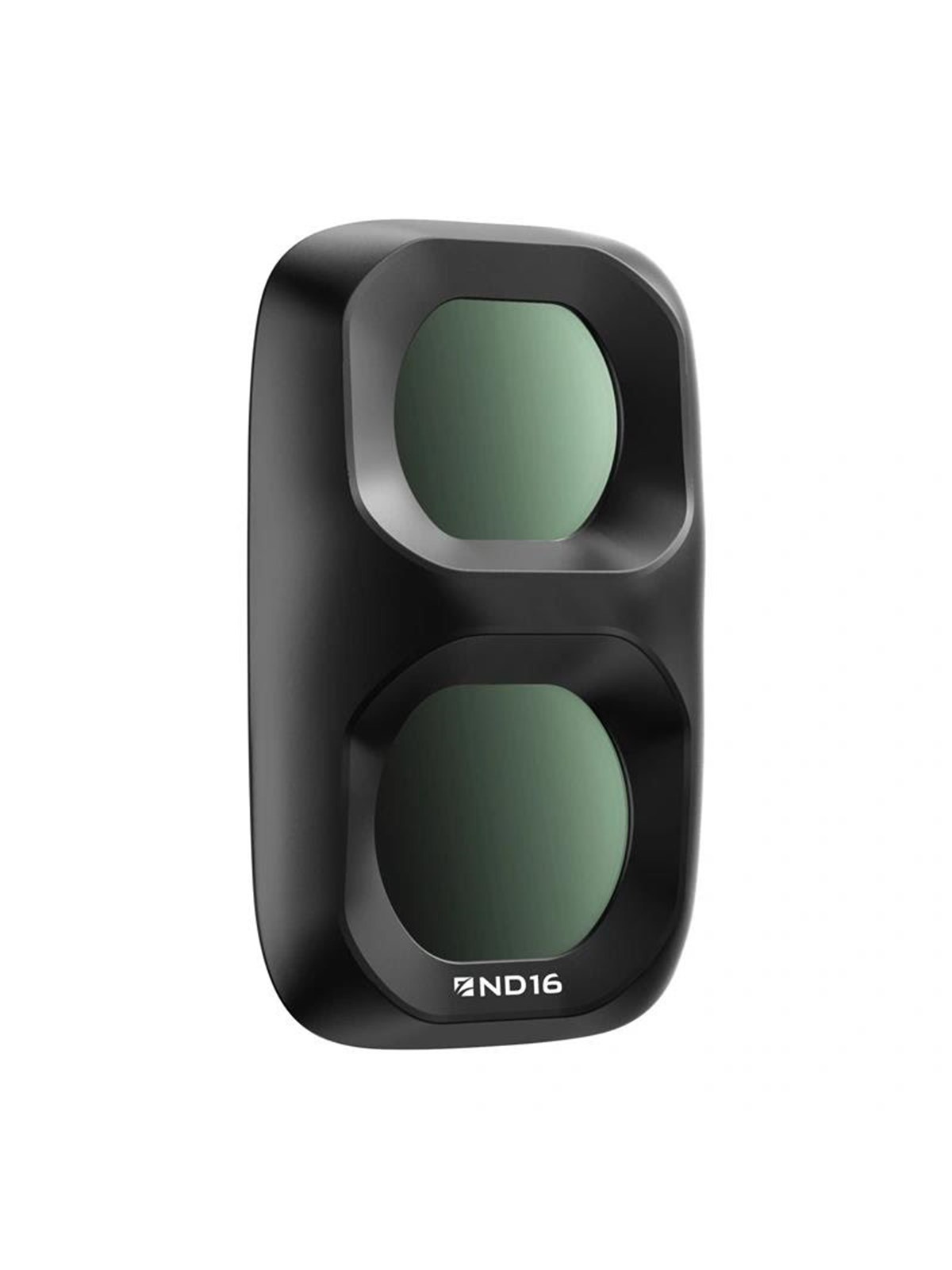
Freewell ND16 Filter For DJI Osmo Pocket 4PThe Freewell ND16 Filter for Osmo Pocket 4P reduces incoming light by 4 f-stops, making it suitable for filming in bright daylight. By limiting the amount of light reaching the lens, it helps maintain proper exposure while allowing a longer shutter speed to create natural motion blur. This gives footage a smoother and more cinematic appearance. Designed specifically for the DJI Osmo Pocket 4P, the filter provides a precise fit and secure mounting. Its lightweight construction does not weigh down the gimbal, allowing it to maintain full stability and smooth operation during recording.24,02 €*Versand: 6,99 €Sichere Weiterleitung zum Anbieter
-
Freewell Insta360 Luna Ultra 12-Piece Filter SetThe Freewell Insta360 Luna Ultra Filter Set includes 12 filters for controlling light and creating different visual effects in a wide range of shooting conditions. The set includes ND8, ND16, ND32, ND64, ND128, ND256 and ND1000 filters, hybrid ND/PL filters, a CPL filter, Glow Mist 1/4 and an LPR filter for reducing the effects of light pollution.156,98 €*Versand: 6,99 €Sichere Weiterleitung zum Anbieter
-
Wie bekomme ich Google Lens?
Um Google Lens zu nutzen, benötigst du entweder die Google Fotos App oder die Google Lens App, die du kostenlos im App Store oder Google Play Store herunterladen kannst. Wenn du ein Android-Gerät hast, ist Google Lens möglicherweise bereits in die Google Fotos App integriert. Wenn nicht, kannst du die Google Lens App separat herunterladen. Für iOS-Geräte ist Google Lens ebenfalls in der Google Fotos App verfügbar. Sobald du die App installiert hast, kannst du Google Lens verwenden, indem du in der App auf das Kamerasymbol tippst und das Objekt oder den Text scannst, den du erkennen möchtest. **
-
Was sind Lens auf Snapchat?
Was sind Lens auf Snapchat? Lens sind spezielle Filter, die es den Nutzern ermöglichen, ihre Fotos und Videos mit verschiedenen Effekten zu versehen. Diese Effekte reichen von Gesichtsverzerrungen über Farbfilter bis hin zu Animationen. Lens können sowohl statisch als auch interaktiv sein und werden von Snapchat regelmäßig aktualisiert und erweitert. Nutzer können Lens sowohl für Selfies als auch für Aufnahmen mit der Rückkamera verwenden, um ihren Inhalten eine kreative und unterhaltsame Note zu verleihen. Insgesamt sind Lens eine beliebte Funktion auf Snapchat, die es den Nutzern ermöglicht, ihre Inhalte auf spielerische Weise zu personalisieren. **
-
Wie nutze ich Google Lens?
Um Google Lens zu nutzen, öffne die Google-App auf deinem Smartphone und tippe auf das Google Lens-Symbol in der Suchleiste. Alternativ kannst du auch die Kamera-App öffnen und auf das Google Lens-Symbol tippen. Richte dann die Kamera auf das Objekt, das du erkennen möchtest, und tippe auf den Bildschirm, um den Scanvorgang zu starten. Google Lens wird das Objekt identifizieren und dir relevante Informationen dazu anzeigen. Du kannst auch Texte übersetzen, QR-Codes scannen oder Informationen zu Sehenswürdigkeiten erhalten. **
-
Wie deaktiviere ich Google Lens?
Um Google Lens zu deaktivieren, öffne die Google-App auf deinem Smartphone. Tippe auf dein Profilbild oder die Einstellungen und wähle dann "Google Lens" aus. Dort kannst du die Funktion deaktivieren. Alternativ kannst du auch in den Einstellungen deines Geräts nach "Google Lens" suchen und die Funktion dort deaktivieren. Wenn du Google Lens auf einem bestimmten Gerät deaktivieren möchtest, kannst du dies auch in den Einstellungen der Kamera-App tun. **
* Alle Preise verstehen sich inklusive der gesetzlichen Mehrwertsteuer und ggf. zuzüglich Versandkosten. Die Angebotsinformationen basieren auf den Angaben des jeweiligen Shops und werden über automatisierte Prozesse aktualisiert. Eine Aktualisierung in Echtzeit findet nicht statt, so dass es im Einzelfall zu Abweichungen kommen kann. ** Hinweis: Teile dieses Inhalts wurden von KI erstellt.